La signature de l’éditeur correspond à la référence
Fonctions de l’application
Réunions et contrôles
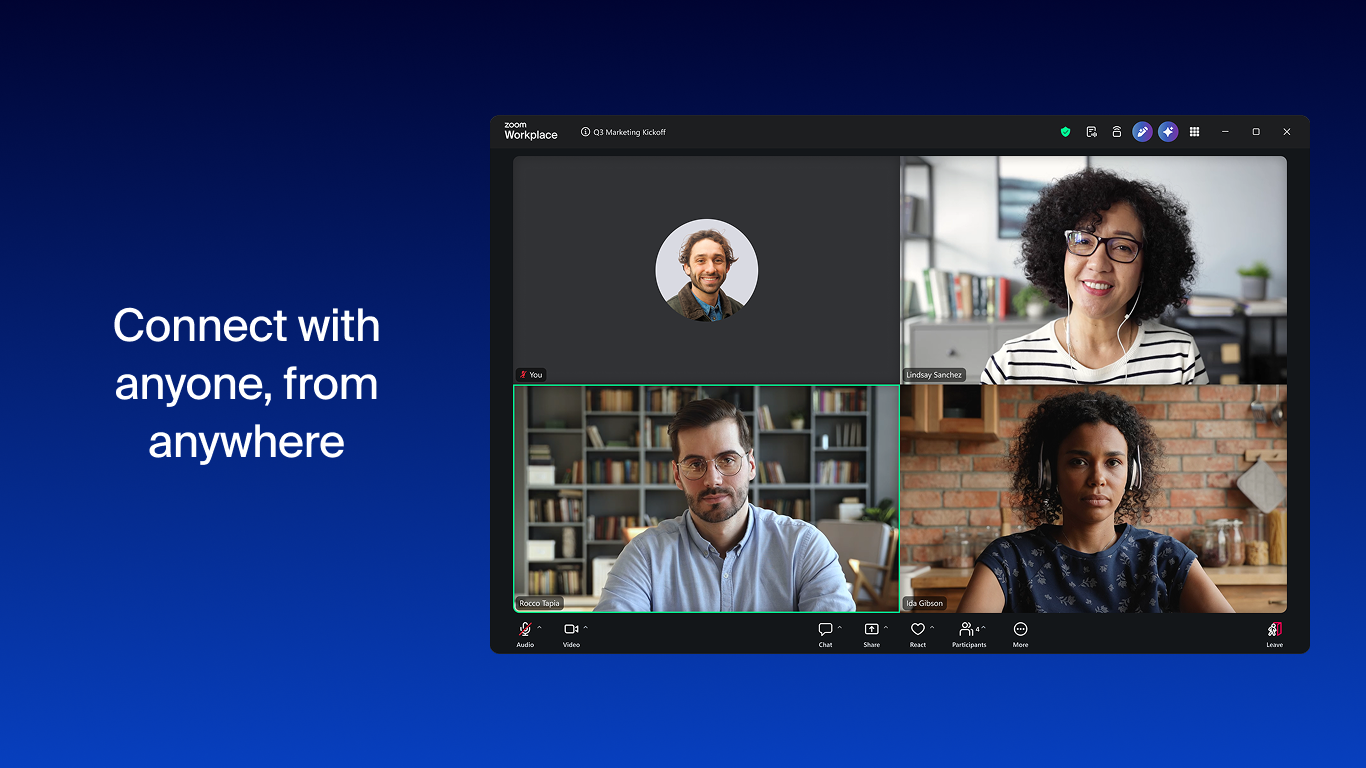
Planifiez, animez ou rejoignez des réunions. Pendant l’appel, la barre de contrôle peut proposer l’audio, la vidéo, les participants, le chat et le partage d’écran ; les options disponibles varient selon votre rôle et vos accès.
Chat et collaboration
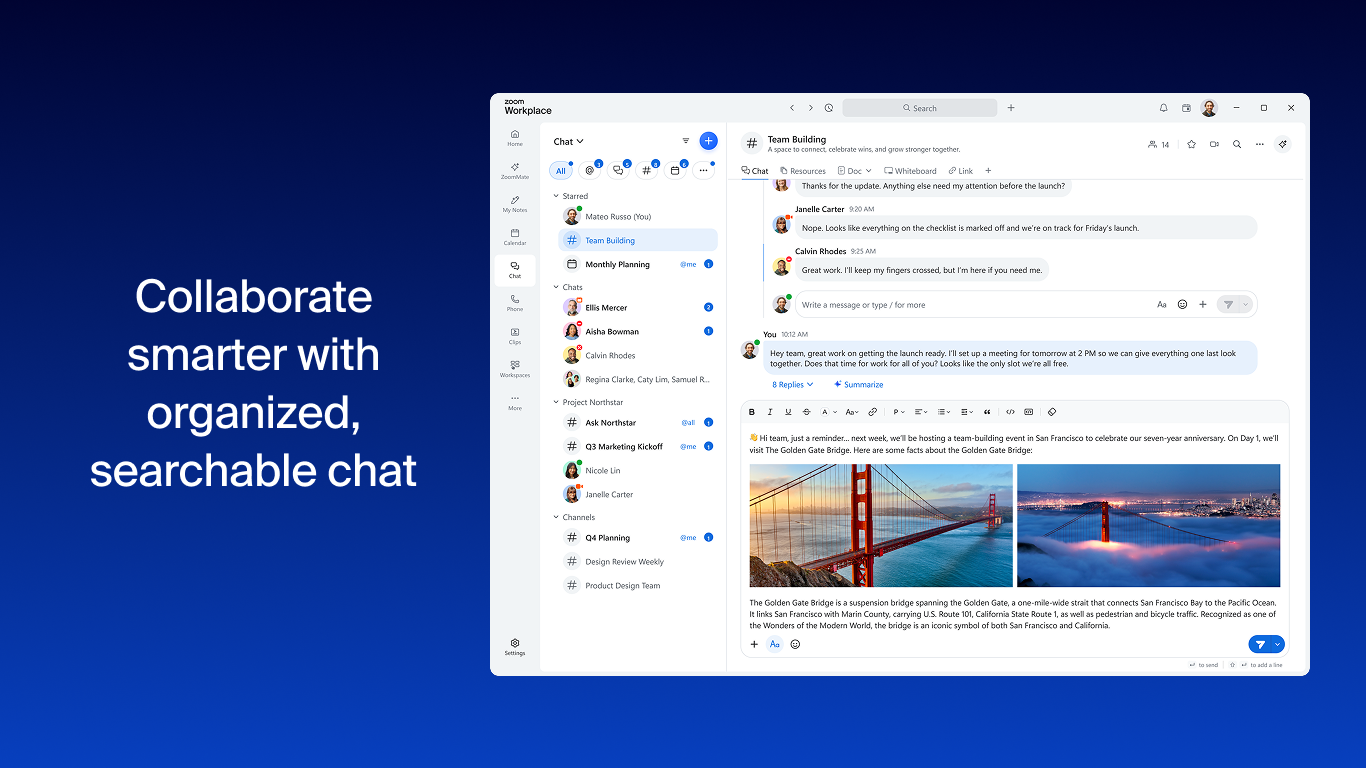
Échangez avec d’autres personnes dans Zoom Team Chat. La recherche globale peut couvrir contacts, chats, canaux, fichiers, documents et tableaux blancs, selon les éléments disponibles dans votre compte.
Agenda et organisation
Le panneau Calendrier affiche les réunions à venir et permet de rejoindre un rendez-vous. Vous pouvez connecter un calendrier Google, Microsoft 365 ou Exchange.
Fonctions selon l’offre
La formule et les autorisations déterminent les outils accessibles. Des services additionnels et des options administrées peuvent s’appliquer selon l’abonnement.
Windows · Microsoft Store · capture d’écran de l’éditeur
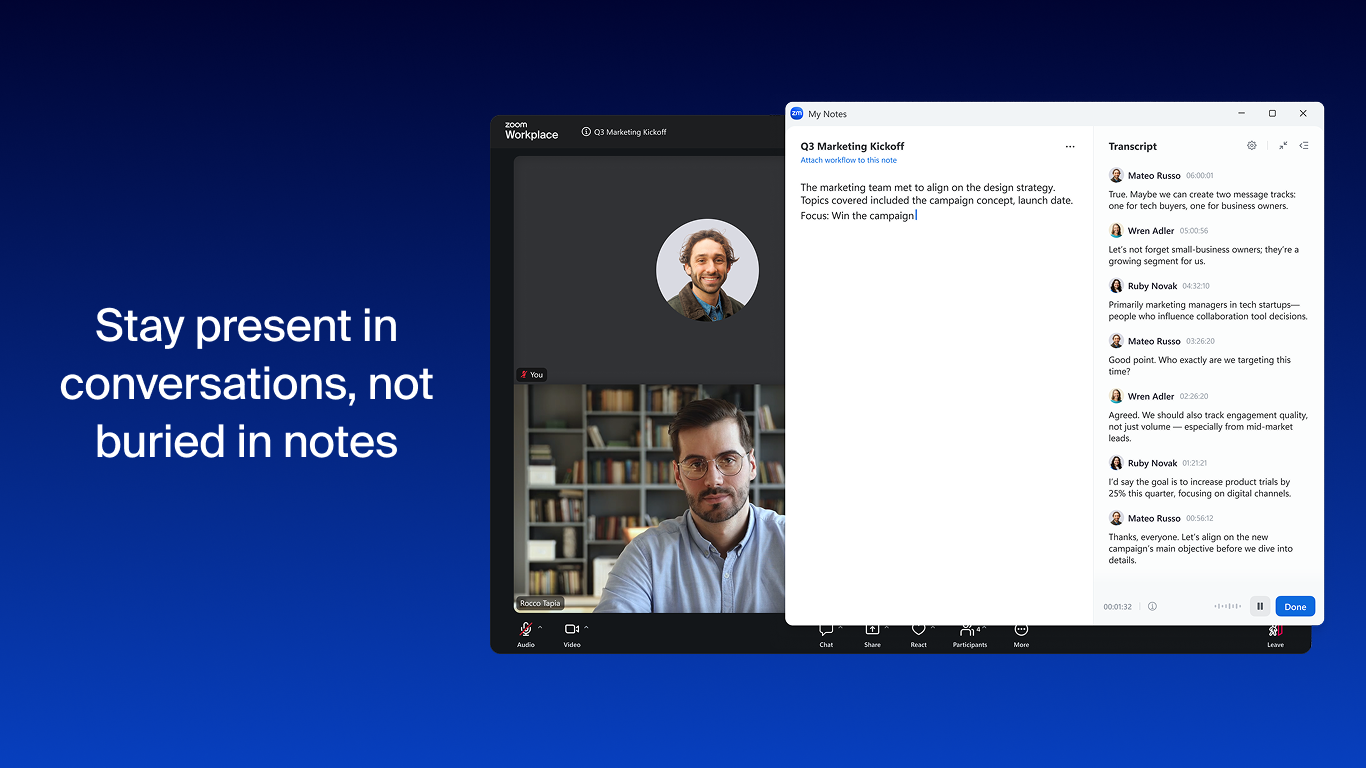
Windows · Microsoft Store · capture d’écran de l’éditeur
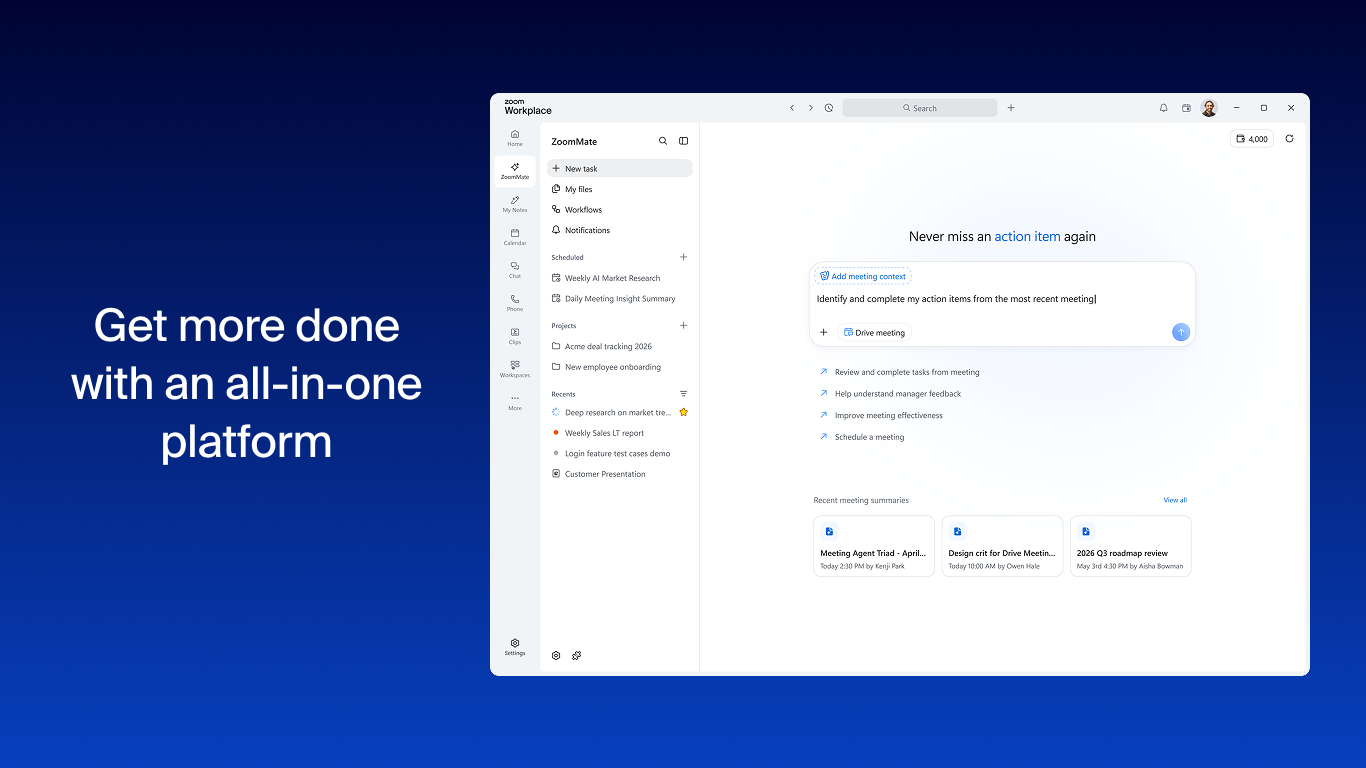
Windows · Microsoft Store · capture d’écran de l’éditeur
Windows · Microsoft Store · capture d’écran de l’éditeur
Avant l’installation, consultez les exigences système affichées pour la version actuelle et vérifiez que votre ordinateur dispose d’une connexion Internet.
2
Téléchargez l’installateur Windows
Récupérez l’installateur Windows proposé sur cette page, puis ouvrez le fichier téléchargé pour lancer l’installation.
3
Terminez et ouvrez l’application
Suivez l’assistant jusqu’à la fin. Une icône Zoom apparaît ensuite sur le bureau : ouvrez-la pour démarrer Zoom Workplace.
Ne désactivez pas la protection générale de votre appareil pour effectuer l’installation.
Premier démarrage
1
Ouvrez Zoom Workplace
Au premier lancement, choisissez de vous connecter, de rejoindre une réunion ou de créer un compte Basic gratuit.
2
Rejoignez sans vous connecter
Sélectionnez « Rejoindre une réunion », puis saisissez l’identifiant de réunion et le code secret reçus. L’hôte peut néanmoins appliquer ses propres exigences d’accès.
3
Connectez-vous pour organiser
Connectez-vous à votre compte pour démarrer ou gérer vos propres réunions planifiées, selon votre formule et vos autorisations.
Utilisation au Sénégal
Le Sénégal ne figure pas dans la liste de pays et régions restreints publiée par Zoom. Cela ne garantit ni la qualité de chaque connexion locale, ni la disponibilité de chaque service ou option payante.
Zoom exige une connexion Internet pour les réunions sur Windows. Avant une réunion au Sénégal, vérifiez votre accès au réseau et les autorisations du micro et de la caméra. Aucun débit réel chez les opérateurs sénégalais n’a été mesuré pour cette fiche.
Autorisations et confidentialité
Audio et vidéo
Utilisez un microphone et des haut-parleurs pour participer avec l’audio. Une webcam permet la vidéo. Dans une réunion, les commandes audio et vidéo disponibles dépendent aussi du rôle et des fonctions auxquelles vous avez accès.
Partage d’écran
Le partage fait partie des commandes de réunion, avec une disponibilité liée à votre rôle et aux fonctions activées pour la réunion.
Chiffrement de réunion
Le chiffrement de bout en bout des réunions est proposé lorsqu’il est activé ; il s’applique aux participants utilisant des clients Zoom.
Vous pouvez modifier les autorisations dans les paramètres de votre appareil. Les déclarations du développeur ne constituent pas un audit indépendant.
Comment mettre à jour
1
Recherchez une mise à jour
Connectez-vous à l’application, ouvrez votre profil puis choisissez « Rechercher des mises à jour ». Si une version plus récente est proposée, elle est téléchargée et installée.
2
Tenez compte des notifications
Zoom peut signaler une mise à jour obligatoire ou facultative après la connexion. Une mise à jour obligatoire doit être appliquée pour continuer ; une mise à jour facultative peut être reportée.
3
Cas d’une installation gérée
Avec une installation MSI administrée, la mise à jour automatique et la commande de recherche peuvent être désactivées. Contactez alors l’équipe informatique ou l’administrateur du compte.
L’application requiert une connexion Internet filaire ou sans fil. Sur un réseau d’entreprise, les réglages de pare-feu ou de proxy peuvent influer sur l’accès.
Contrôlez le matériel audio et vidéo
Vérifiez la disponibilité du microphone, des haut-parleurs et, si nécessaire, de la webcam. Les commandes de réunion permettent de gérer l’audio et la vidéo lorsque votre rôle y donne accès.
Familiarisez-vous avec les commandes
Utilisez une réunion de test pour découvrir les commandes avant une réunion planifiée, notamment l’audio, la vidéo, le chat et le partage.
Synthèse des avis par IA
Microsoft Store · France · Windows
4,2 / 518 notes
Échantillon analysé : 1 avis.
Du 11/10/2026 au 11/10/2026.
Les points affichés concernent les avis des 90 derniers jours. La note du magasin n’est pas la moyenne de cet échantillon.
Points appréciés
Un utilisateur juge l’application parfaite pour les réunions.
Points critiqués
Un utilisateur signale des problèmes de vidéo, d’audio et de présentations.
Synthèse du 23/10/2026
Avis des membres FreeSoft
Aucun avis n’a encore été publié sur cette plateforme. Partagez votre expérience.
Questions fréquentes
Peut-on rejoindre une réunion sans compte ?
Oui. Dans l’application Windows, choisissez « Rejoindre une réunion », puis entrez l’identifiant et le code secret. Des exigences d’authentification définies par l’hôte peuvent toutefois s’appliquer.
Quelle différence entre Basic et Pro ?
Basic est gratuit : l’hôte peut réunir jusqu’à 100 participants, avec une durée limitée à 40 minutes. Pro conserve 100 participants par défaut et porte la durée d’une réunion à 30 heures. Des extensions payantes peuvent modifier certaines limites et exigent une formule payante de base.
Zoom Workplace pour Windows est-il Zoom Rooms ?
Non. Zoom Workplace est l’application de bureau utilisée sur un ordinateur personnel ou professionnel pour les réunions et la collaboration. Zoom Rooms correspond à un environnement dédié pour espaces partagés.
De quoi ai-je besoin pour l’utiliser sur Windows ?
Une connexion Internet est nécessaire. Pour l’audio, utilisez des haut-parleurs et un microphone ; ajoutez une webcam pour la vidéo. Vérifiez aussi les exigences de compatibilité de la version actuelle.
 FreeSoft

 Anciennes versions


 Compatibilité et données de l’application
 Fonctions de l’application


 Comment installer
 Premier démarrage
 Utilisation au Sénégal
 Autorisations et confidentialité


 Comment mettre à jour
 Résoudre un problème
 Synthèse des avis par IA