La signature de l’éditeur correspond à la référence
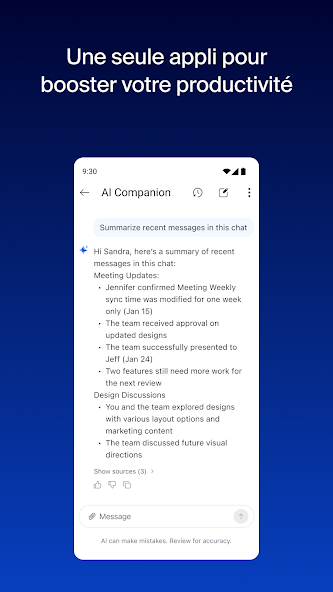
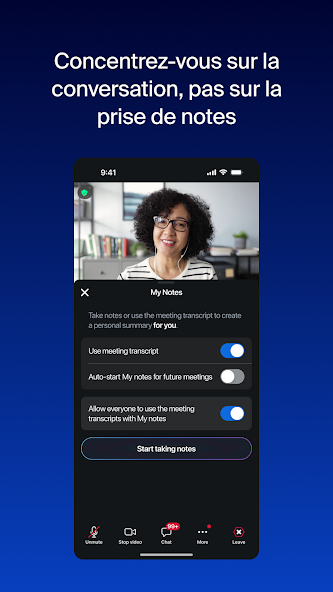
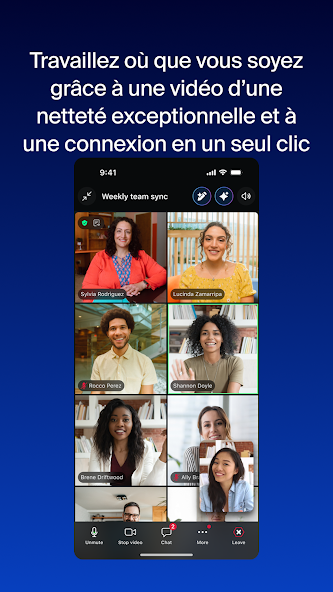
Fonctions de l’application
Réunions et planification
Connectez-vous pour démarrer une réunion immédiate, programmer une réunion unique ou récurrente, ou lancer une réunion prévue depuis l’accueil.
Rejoindre sans compte
Utilisez « Rejoindre une réunion », puis saisissez l’identifiant de réunion et le code secret. Les exigences d’authentification éventuelles restent définies par l’hôte.
Commandes pendant la réunion
La barre d’outils donne accès au micro, à la vidéo et au chat ; les autres commandes dépendent de votre rôle et des fonctions accessibles. Le partage d’écran est disponible selon la réunion.
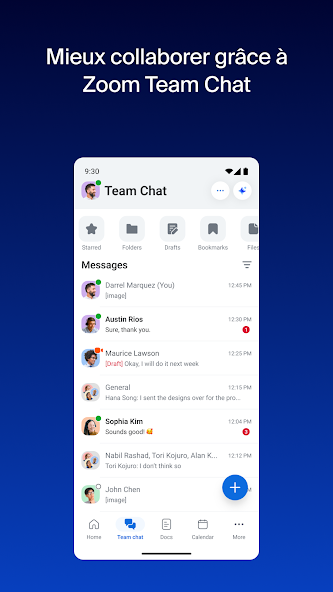
Zoom Team Chat
Échangez avec un contact, un groupe ou un canal. Les catégories incluent notamment les messages directs, canaux et chats de réunion ; la recherche peut couvrir les contacts, chats, canaux et fichiers.
Collaboration selon l’accès
L’application peut aussi proposer des documents, tableaux blancs, calendrier ou autres modules, selon les produits, autorisations et licences associés au compte.
Google Play · visuel éditeur · capture d’écran de l’éditeur
Google Play · visuel éditeur · capture d’écran de l’éditeur
Google Play · visuel éditeur · capture d’écran de l’éditeur
Google Play · visuel éditeur · capture d’écran de l’éditeur
Recherchez « Zoom », puis sélectionnez « Zoom Workplace » dans les résultats.
3
Installez et ouvrez
Touchez « Installer », acceptez la confirmation si elle est demandée, puis ouvrez l’application une fois l’installation terminée.
Ne désactivez pas la protection générale de votre appareil pour effectuer l’installation.
Premier démarrage
1
Ouvrez Zoom Workplace
Après l’installation, ouvrez l’application depuis son icône.
2
Choisissez votre accès
Au premier écran, vous pouvez vous connecter, vous inscrire à un compte Basic gratuit ou rejoindre une réunion.
3
Rejoignez avec les informations reçues
Pour participer sans vous connecter, choisissez « Rejoindre une réunion », puis entrez l’identifiant et le code secret communiqués par l’organisateur.
4
Planifiez ou démarrez une réunion
Après connexion, utilisez l’accueil pour démarrer une réunion ou programmer une réunion unique ou récurrente.
Utilisation au Sénégal
Le Sénégal ne figure pas dans la liste de pays et régions restreints publiée par Zoom. Cela ne garantit ni la qualité de chaque connexion locale, ni la disponibilité de chaque service ou option payante.
Autorisations et confidentialité
Microphone et caméra
Autorisez le microphone pour utiliser l’audio d’une réunion et la caméra pour partager votre vidéo.
Photos et fichiers visuels
L’accès aux photos peut être demandé pour ajouter des images dans le chat ou pour certaines utilisations du partage d’écran.
Calendrier et notifications
Le calendrier permet d’ajouter une réunion programmée à l’agenda ; les notifications servent notamment aux messages de chat et aux réunions à venir.
Autorisations à la demande
Les demandes dépendent des fonctions utilisées. Vous pouvez les gérer dans les réglages de l’appareil.
Vous pouvez modifier les autorisations dans les paramètres de votre appareil. Les déclarations du développeur ne constituent pas un audit indépendant.
Comment mettre à jour
1
Surveillez la notification
Zoom affiche une notification mobile lorsqu’une mise à jour est disponible.
2
Ouvrez la fiche dans Google Play
Les mises à jour de l’application Android sont distribuées via Google Play.
3
Installez la mise à jour proposée
Les mises à jour peuvent être obligatoires ou facultatives : une mise à jour obligatoire doit être lancée pour continuer, tandis qu’une mise à jour facultative peut être reportée puis effectuée manuellement.
L’application requiert une connexion Internet en Wi‑Fi ou sur réseau mobile. Essayez un autre réseau si la réunion ne se connecte pas.
Contrôlez les autorisations
Si l’audio, la vidéo ou l’envoi d’images ne fonctionne pas, vérifiez les autorisations correspondantes dans les réglages de l’appareil.
Mettez l’application à jour
Installez la mise à jour proposée dans Google Play ; Zoom publie régulièrement des versions apportant corrections et améliorations.
Réseau professionnel
Sur un réseau d’entreprise, les réglages de pare-feu ou de proxy peuvent nécessiter une vérification par l’administrateur réseau.
Synthèse des avis par IA
Google Play · Sénégal · Android
4,1 / 54 593 880 notes
Échantillon analysé : 82 avis.
Du 19/08/2026 au 20/10/2026.
Les points affichés concernent les avis des 90 derniers jours. La note du magasin n’est pas la moyenne de cet échantillon.
Points appréciés
Des utilisateurs apprécient une application facile à utiliser et un service jugé efficace.
Un utilisateur apprécie son utilité lorsqu’il ne peut pas se déplacer.
Points critiqués
Certains avis sur la version 7.1.8 signalent des plantages rendant l’application inutilisable.
Certains avis signalent des difficultés de connexion et des problèmes avec les écouteurs.
Synthèse du 16/11/2026
Avis des membres FreeSoft
Aucun avis n’a encore été publié sur cette plateforme. Partagez votre expérience.
Questions fréquentes
Peut-on participer à une réunion sans compte ?
Oui. Touchez « Rejoindre une réunion » et saisissez l’identifiant de réunion ainsi que le code secret. L’hôte peut néanmoins appliquer ses propres exigences d’accès.
Que comprend le compte Basic ?
Workplace Basic est gratuit. L’hôte peut organiser des réunions de 40 minutes avec jusqu’à 100 participants par réunion, hors extension Large Meeting.
Que change Workplace Pro ?
Workplace Pro étend la durée des réunions jusqu’à 30 heures tout en conservant une capacité de 100 participants par défaut. Des options payantes peuvent modifier certaines capacités.
Les fonctions de chat et de collaboration sont-elles toutes incluses ?
Non. Certains modules et fonctions dépendent de la licence, des extensions, de la configuration et des autorisations attribuées au compte.
Zoom Workplace est-il Zoom Rooms ?
Non. Zoom Workplace sert à rejoindre ou organiser des réunions depuis l’application mobile personnelle. Zoom Rooms est un environnement dédié aux espaces partagés.
 FreeSoft

 Anciennes versions


 Compatibilité et données de l’application
 Fonctions de l’application


 Comment installer
 Premier démarrage
 Utilisation au Sénégal
 Autorisations et confidentialité


 Comment mettre à jour
 Résoudre un problème
 Synthèse des avis par IA